THOUSANDS OF FREE BLOGGER TEMPLATES ?

Selasa, 21 Juni 2011

Membuat pesan pembuka dan penutup pada blog


Pada postingan kali ini saya akan memberikan trik untuk membuat pesan pembuka dan penutup pada blog kita. Artinya, apabila ada pengunjung yang masuk dan keluar dari blog kita, maka akan terbuka sebuah pesan yang isinya misalnya “Selamat datang di blog saya, jangan lupa komentarnya ya..”

Langsung saja, kita ke TKP.

- Masuk ke akun Blogger anda,
- Layout-Edit HTML
- Pada bagian atas cari kode <head>dan masukan script berikut ini dibawahnya ;


<script type='text/javascript'>
alert("Selamat datang di blog saya, jangan lupa komentarnya ya..")
</script>


Sedangkan untuk ucapan selamat tinggal apabila pengunjung akan keluar dari blog kita adalah ;

Letakkan script dibawah ini tepat dibawah kode <head> atau tepat dibawah kode ‘selamat datang’ yang dipasang pertama tadi.


<script type='text/javascript'>
// goodbye alert
function goodbye(){
alert(&#39;Terima kasih ataas kunjungannya, salam blogger.. &#39;);
}
parent.window.onunload=goodbye;
</script>


Teks ucapan tersebut dapat sobat ganti sesuai dengan selera sobat, ok selamat mencoba dan Salam Blogger Indonesia.

Read More ..


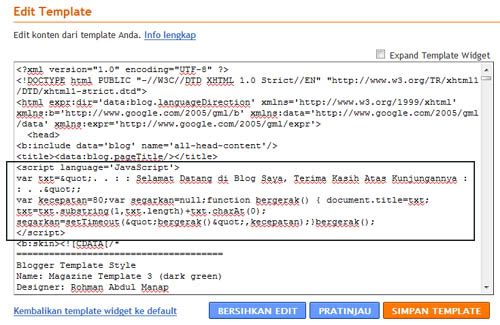
Ok, langsung aja kita mencoba untuk membuat salah satu trik mempercantik blog dengan memasang Teks Berjalan di Navbar Atas.

Caranya cukup mudah, pertama-tama sobat Login ke Account Blogger Sobat. Klik TATA LETAK – EDIT HTML.


Kemudian Copy Paste kode dibawah ini, letakkan tepat diatas <b:skin><![CDATA[ (kode ini biasanya berada dipaling atas Edit HTML)


<script language='JavaScript'> var txt=&quot;. . : : Selamat Datang di Blog Saya, Terima Kasih Atas Kunjungannya : : . .&quot;; var kecepatan=80;var segarkan=null;function bergerak() { document.title=txt; txt=txt.substring(1,txt.length)+txt.charAt(0); segarkan=setTimeout(&quot;bergerak()&quot;,kecepatan);}bergerak(); </script>

Selanjutnya jangan di Simpan dulu, coba PRANTINJAU kalau hasilnya ok, tinggal Simpan saja.

Catatan :
Tulisan berwarna Merah silahkan diganti dengan kata-kata sesuai dengan keinginan sobat, kemudian untuk mengatur kecepatan sobat bisa merubah nilai = 80 sesuai selera. Semoga bermanfaat.

Read More ..

Sabtu, 11 Juni 2011

Cara Menghilangkan Windows Security Alert

[security3.PNG]
Mungkin temen2 sering mendapatkan pesan seperti gambar di atas, entah itu karena Windows kita yg g kita update, atau antivirus kita, ataupun firewall kita. Nah, kalau saya sendiri cukup bosan melihatnya muncul terus dalam hal update Windows, karena emang saya turn off.

Jadi, bagaimana cara membuatnya agar tidak muncul kembali di lain waktu? Mudah koq :
1. Buka/klik Security Center.
2. Klik Change the way Security Center alerts me.
[security1.png]
3. Nah, setelah itu hilangkan semua centang atau hanya bagian yg Anda tidak inginkan utk muncul lagi warning nya ke depannya. Misalnya kalo saya, ilangin yang bagian Automatic Updates.
[security2.png]
Semoga bermanfaat…! :-)
Sumber acuan : http://www.mail-archive.com/mailplus@yahoogroups.com/msg81145.html dan http://images.google.co.id/imgres?imgurl=https://blogger.googleusercontent.com/img/b/R29vZ2xl/AVvXsEgLEt3Isg7tT-4FPhOGhmzwJl38dNZvBcuJIhPcvgg7ZUqUmEb2_WwHMZRNw4lFmJaWWCOzeeHzHHaUd2Jb0ennAhGNtvbhtEdhX2ktsJk_QphFXIbp6k3FqZvRnz4R11tn0ebf9PEHSh8A/s320/security2.png&imgrefurl=http://t1t4n.blogspot.com/2008/10/windows-xp-disable-windows-security.html&usg=__6gUcRJYFH79bOdIhYGTVweVt3CM=&h=251&w=320&sz=67&hl=id&start=9&um=1&itbs=1&tbnid=0ErwzhY6vpmJJM:&tbnh=93&tbnw=118&prev=/images%3Fq%3DMENGHILANGKAN%2Bwindows%2Bsecurity%2Balert%26hl%3Did%26rlz%3D1C1_____enID354ID354%26sa%3DN%26um%3D1

Read More ..

Mempercepat Koneksi Internet


Banyak cara yg bisa kita pakai untuk mempercepat koneksi internet. Kalau kita search dengan “paman Google”, akan banyak cara yang kita temui. Namun, disini saya hanya akan memaparkan cara yang sudah saya buktikan sendiri, dan hasilnya cukup memuaskan. Moga2 temen2 pembaca juga dapat menerapkannya dan memperoleh hasil yang memuaskan.

Ada 2 cara yang langsung saya pakai sekaligus. Namun, urutannya sebagai berikut :
Langkah 1 (mengubah setting bandwidth pada windows)
Sebenarnya Windows mengkonsumsi bandwidth internet kita 20% untuk berjaga-jaga dan update terus ke situsnya Microsoft. Nah, sebenarnya – menurut saya – hal ini tidaklah terlalu penting. Jadi kita ambil bandwidth yang 20% ini untuk mempercepat koneksi internet kita pada saat browsing ataupun download. Caranya adalah :
1. Klik Start -> Run, kemudian ketik gpedit.msc
2. Setelah itu masuk ke Local Computer Policy -> Computer Configuration -> Administrative Templates -> Network -> QoS Packet Scheduler.
3. Klik 2 kali pada Limit Reservable Bandwidth. Setelah terbuka, kita akan lihat bahwa string ini belum diatur alias “not configured”.
4. Pilih Enable dan set bandwidth nya menjadi 0%.
5. Selesai.
Langkah 2 :
Setelah itu, download software Speed Connect Internet Accelerator versi 7.5 di
http://d60pc.com/redirectdownload/scia-v75..html
dan bagi “yang belum mampu beli aslinya” silahkan donlot cracknya di
http://d60pc.com/redirectdownload/crack-scia-v75..html.
Setelah selesai di download, install dgn cara seperti berikut :

  1. Jalankan Proses Instalasi pada file SpeedConnect75Setup.exe sampai dengan finish
  2. Lalu pada File Crack-SpeedConnect75.rar, kita ekstrak terlebih dahulu dengan menggunakan password : www.d60pc.net
  3. Kemudian file yang terdapat didalamnya yaitu : SpeedConnect Internet Accelerator.exe dan SpeedConnectStartUp.exe dicopykan kedalam directory = C:\Program Files\CBS Software\SpeedConnect Internet Accelerator
  4. Kemudian jalankan file SpeedConnect Keygen.exe cara instal speed connect internet accelerator
  5. Isikan alamat email anda , lalu > Generate
  6. Jalankan Program SpeedConnect Internet Accelerator.exe yang sebelumnya sudah anda install
  7. Ketika pertama kali anda jalankan maka aka diminta untuk memasukkan Code Activatasi cara instal speed connect internet accelerator
  8. Masukkan data2 aktivasi yang telah kita buat sebelumnya tadi
  9. Lalu > Continue
  10. Finish
Nah, setelah instalasi selesai, kita dapat menggunakan software ini utk menambah kecepatan koneksi internet kita. Bila masih awam, kita dapat pakai yg “Quick Optimizer” aja. Tinggal ikutin step2nya :
1. Step 1 utk memilih jenis koneksi internet kita apakah pakai modem, atau LAN, atau High-Speed LAN.
2. Step 2 langkahi saja karena akan mengikuti langkah 1 tadi secara otomatis.
3. Step 3 itu pilih network adapter yg mana kita, sesuai dengan yg step 1 tadi.
4. Setelah itu, klik Optimize.
5. Selesai, atau kalau minta restart, restart aja.
6. Selamat mencoba dan coba bandingkan dengan sebelum 2 cara ini diterapkan, mana yang lebih cepat? Jangan lupa, setiap kali kita mau browsing, cek apakah Speed Connect Internet Accelerator berjalan atau tidak. Biasanya sih sudah otomatis ketika kita startup. Namun, mengecek kembali tidak ada ruginya kan?! Hehe…
Semoga bermanfaat… :-)
Sumber acuan : http://tenk2.blogspot.com/2009/01/mempercepat-koneksi-internet.html dan http://www.d60pc.com/2008/08/02/speed-connect-internet-accelerator-v75-download/

Read More ..

Membuat Block Berwarna

Sekarang saya akan membahas bagaimana cara untuk membuat teks yang diblock menjadi berwarna. Sehingga teks yang diblock akan terlihat indah. Sebagai contoh, coba block tulisan diblock saya. Nah, tulisan yang tadinya berwarna putih berubah warna menjadi merah...apik thow. Tapi efek block berwarna hanya dapat dirasakan apabila kita menggunakan browser Mozilla Firefox.
Apabila anda tertarik, silakan mengikuti dengan seksama artikel ini. Cara untuk membuatnya adalah sebagai berikut:

1. Masuklah ke halaman edit HTML.

2. Taruh kode dibawah ini diatas kode ]]></b:skin> (untuk mempermudah pencarian gunakan tombol Ctrl+F.


::-moz-selection {
background: none;
color: #90EE90;
}

3. Okey....slesai lalu Simpan.

Ket:

*kode background: none adalah warna dari background, apabila ingin menggantinya gunakan kode warna. Kode warna dapat dilihat disini.

*color: #90EE90 adalah warna teks yang telah di block, apabila ingin menggantinya gunakan kode warna. Kode warna dapat dilihat disini.

Read More ..

Sabtu, 07 Mei 2011

Mengubah Ukuran Template Blog

Mengubah Ukuran Template Blog
Jika kamu telah memiliki sebuah blog, pastinya kamu pingin buat blogmu menjadi blog yang memiliki penampilan yang semenarik mungkin kan?. salah satu cara untuk membuat tampilan blog menarik adalah dengan menggunakan template yang bagus, tapi ada lagi nih masalahnya, jika aja kamu udah cari muter-muter sampek berkunjung dari satu website ke website yang lain, dan akhirnya dapet template yang cocok, tapi ukuran kotak postingan, sidebar, Header dan Footernya yang gak cocok sesuai keinginan kamu jadinya bakal jelek kan dan bikin kita jengkel kan jadi buat ngebenerinnya, kamu gak usah mencari-cari template lain lagi, soalnya bakal butuh waktu yang lama dan di sini saya bakal kasih solusinya, untuk mengubah ukuran Halaman Blog, Halaman postingan, side bar, Header dan Footer Blog agar bisa di tampilkan sesuai keinginan kita cukup dengan mengedit Code HTML Blog mu.


Untuk itu ikuti langkah-langkah berikut ini :
1. Login ke Blog Kamu
2. Klik tata Letak
3. Klik Edit HTML
4. Disarankan sebelum mengedit Kode Html kamu,silahkan kamu membackup Code HTML kamu, demi keamanan, jika terjadi sesuatu yang tidak di inginkan.

  • Untuk mengedit ukuran Halaman Blog
Cari kode di bawah ini:

 #outer-wrapper {
width: 660px;
margin:0 auto;
padding:10px;
text-align:$startSide;
font: $bodyfont;
}

Keterangan :
Untuk memudahkanmencari Code di Atas gunakan bantuan dengan mengeklik Ctrl + F
Untuk untuk merubah ukuran lebar halaman blog, kamu cukup merubah angka pada width sesuai dengan keinginan kamu.

  • Untuk mengedit ukuran Halaman Posting
Cari kode di bawah ini:

#main-wrapper {
width: 410px;
float: $startSide;
word-wrap: break-word; /* fix for long text breaking sidebar float in IE */
overflow: hidden;/* fix for long non-text content breaking IE sidebar float */
}

Keterangan :
Untuk memudahkanmencari Code di Atas gunakan bantuan dengan mengeklik Ctrl + F
Untuk untuk merubah ukuran lebar Halaman Posting, kamu cukup merubah angka pada width sesuai dengan keinginan kamu.

  • Untuk mengedit ukuran Sidebar Blog
Cari Code di bawah ini:

#sidebar-wrapper {
width: 220px;
float: $endSide;
word-wrap: break-word; /* fix for long text breaking sidebar float in IE */
overflow: hidden; /* fix for long non-text content breaking IE sidebar float */
}


Keterangan :
Untuk memudahkanmencari Code di Atas gunakan bantuan dengan mengeklik Ctrl + F
Untuk untuk merubah ukuran lebar Side Bar Blog, kamu cukup merubah angka pada width sesuai dengan keinginan kamu.

  • Untuk mengedit ukuran Header Blog,
Cari Code di bawah ini:

#header-wrapper {
width:660px;
margin:0 auto 10px;
border:1px solid $bordercolor;
}

Keterangan :
Untuk memudahkanmencari Code di Atas gunakan bantuan dengan mengeklik Ctrl + F
Untuk untuk merubah ukuran lebar Header Blog, kamu cukup merubah angka pada width sesuai dengan keinginan kamu.

  • Untuk mengedit ukuran Footer Blog
Cari Code di bawah ini:

#footer {
width:660px;
clear:both;
margin:0 auto;
padding-top:15px;
line-height: 1.6em;
text-transform:uppercase;
letter-spacing:.1em;
text-align: center;
}

Keterangan :
Untuk memudahkanmencari Code di Atas gunakan bantuan dengan mengeklik Ctrl + F
Untuk untuk merubah ukuran lebar Footer Blog, kamu cukup merubah angka pada width sesuai dengan keinginan kamu.

Catatan:
Jika lebar salah satu dari kelima elemen yang telah di sebut di atas (Halaman Blog, Halaman Posting, Side Bar Blog, Header Blog, dan Footer Blog) diubah, maka akan mempengaruhi Keserasian elemen yang lain. Oleh karena itu, jika Anda ingin merubah lebar salah satu elemen, maka anda juga harus menyesuaikan dengan lebar elemen yang lain, karena jika antara satu elemen yang satu dengan yang lain tidak serasi, maka tampilan blog anda akan menjadi kacau, anda tidak mau kan. Kalau tujuan anda yang mulanya ingin mempercantik blog anda justru ujung-ujungnya malah merusak blog anda sendiri maka dari itu. Hati-hati,,,

~Selamat mencoba, semoga Berhasil~

Read More ..


Membuat Kelelawar Terbang di Blog

Membuat Kelelawar Terbang di Blog
Atas Usulan beberapa sobat blogger, saat ini saya akan membuat tutorial tentang cara membuat kelelawar terbang di blog. Kelelawar termasuk binatang malam yang aktif pada malam hari. Kelelawar dalam bahasa inggris disebut “bat” sedangkan dalam bahasa jowo disebut “lowo”. Kelelawar adalah mamalia yang dapat terbang yang berasal dari ordo Chiroptera dengan kedua kaki depan yang berkembang menjadi sayap. Sudah dulu perkenalannya dengan kelelawar ya....

Cara membuat “kelelawar” atau “lowo” atau “bat” terbang di blog hampir sama dengan cara membuat kupu-kupu terbang di blog, Java scriptnya pun sama. Yang beda adalah kalau membuat kupu – kupu terbang di blog, hewannya adalah kupu – kupu. Sedangkan apabila membuat kelelawar terbang di blog, hewannya adalah kelelawar. Ya Iya lah!!!. Langsung tahu perbedaanya kan…? Hehehe :)


Langkah – langkah pembuatannya adalah sebagai berikut
1. Login ke Blogger
2. Klik Tata letak
3. Klik Tambah Gadget
4. Pilih HTML/Java Script
5. Masukkan kode Java script seperti di bawah ini.
<script src="http://sites.google.com/site/javascriptnew/java-script/kelelawar.js" type="text/javascript"></script>
O…ya sebaiknya file Java script diatas anda simpan di webhosting sobat sendiri. Karena apabila ada banyak sobat blogger yang menggunakan Java script diatas maka dikhawatirkan bandwidth web hosting file Java script diatas akan habis. Sehingga Java script tidak akan bekerja lagi. Java script dapat sobat simpan di http://ripway.com. Untuk lebih jalasnya silakan sobat baca postingan saya tentang solusi hosting Java script. Kalo belum bisa, silakan gunakan saja Java script diatas. Kalau Java scriptnya sudah tidah bekerja silakan lapor ke kantor polisi terdekat @dmin f0r 4nTuM.

Read More ..