THOUSANDS OF FREE BLOGGER TEMPLATES ?

Selasa, 21 Juni 2011

Membuat pesan pembuka dan penutup pada blog


Pada postingan kali ini saya akan memberikan trik untuk membuat pesan pembuka dan penutup pada blog kita. Artinya, apabila ada pengunjung yang masuk dan keluar dari blog kita, maka akan terbuka sebuah pesan yang isinya misalnya “Selamat datang di blog saya, jangan lupa komentarnya ya..”

Langsung saja, kita ke TKP.

- Masuk ke akun Blogger anda,
- Layout-Edit HTML
- Pada bagian atas cari kode <head>dan masukan script berikut ini dibawahnya ;


<script type='text/javascript'>
alert("Selamat datang di blog saya, jangan lupa komentarnya ya..")
</script>


Sedangkan untuk ucapan selamat tinggal apabila pengunjung akan keluar dari blog kita adalah ;

Letakkan script dibawah ini tepat dibawah kode <head> atau tepat dibawah kode ‘selamat datang’ yang dipasang pertama tadi.


<script type='text/javascript'>
// goodbye alert
function goodbye(){
alert(&#39;Terima kasih ataas kunjungannya, salam blogger.. &#39;);
}
parent.window.onunload=goodbye;
</script>


Teks ucapan tersebut dapat sobat ganti sesuai dengan selera sobat, ok selamat mencoba dan Salam Blogger Indonesia.

Read More ..


Ok, langsung aja kita mencoba untuk membuat salah satu trik mempercantik blog dengan memasang Teks Berjalan di Navbar Atas.

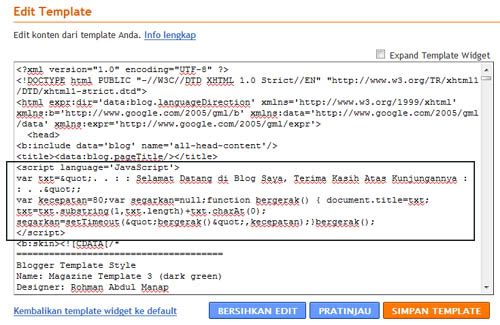
Caranya cukup mudah, pertama-tama sobat Login ke Account Blogger Sobat. Klik TATA LETAK – EDIT HTML.


Kemudian Copy Paste kode dibawah ini, letakkan tepat diatas <b:skin><![CDATA[ (kode ini biasanya berada dipaling atas Edit HTML)


<script language='JavaScript'> var txt=&quot;. . : : Selamat Datang di Blog Saya, Terima Kasih Atas Kunjungannya : : . .&quot;; var kecepatan=80;var segarkan=null;function bergerak() { document.title=txt; txt=txt.substring(1,txt.length)+txt.charAt(0); segarkan=setTimeout(&quot;bergerak()&quot;,kecepatan);}bergerak(); </script>

Selanjutnya jangan di Simpan dulu, coba PRANTINJAU kalau hasilnya ok, tinggal Simpan saja.

Catatan :
Tulisan berwarna Merah silahkan diganti dengan kata-kata sesuai dengan keinginan sobat, kemudian untuk mengatur kecepatan sobat bisa merubah nilai = 80 sesuai selera. Semoga bermanfaat.

Read More ..

Sabtu, 11 Juni 2011

Cara Menghilangkan Windows Security Alert

[security3.PNG]
Mungkin temen2 sering mendapatkan pesan seperti gambar di atas, entah itu karena Windows kita yg g kita update, atau antivirus kita, ataupun firewall kita. Nah, kalau saya sendiri cukup bosan melihatnya muncul terus dalam hal update Windows, karena emang saya turn off.

Jadi, bagaimana cara membuatnya agar tidak muncul kembali di lain waktu? Mudah koq :
1. Buka/klik Security Center.
2. Klik Change the way Security Center alerts me.
[security1.png]
3. Nah, setelah itu hilangkan semua centang atau hanya bagian yg Anda tidak inginkan utk muncul lagi warning nya ke depannya. Misalnya kalo saya, ilangin yang bagian Automatic Updates.
[security2.png]
Semoga bermanfaat…! :-)
Sumber acuan : http://www.mail-archive.com/mailplus@yahoogroups.com/msg81145.html dan http://images.google.co.id/imgres?imgurl=https://blogger.googleusercontent.com/img/b/R29vZ2xl/AVvXsEgLEt3Isg7tT-4FPhOGhmzwJl38dNZvBcuJIhPcvgg7ZUqUmEb2_WwHMZRNw4lFmJaWWCOzeeHzHHaUd2Jb0ennAhGNtvbhtEdhX2ktsJk_QphFXIbp6k3FqZvRnz4R11tn0ebf9PEHSh8A/s320/security2.png&imgrefurl=http://t1t4n.blogspot.com/2008/10/windows-xp-disable-windows-security.html&usg=__6gUcRJYFH79bOdIhYGTVweVt3CM=&h=251&w=320&sz=67&hl=id&start=9&um=1&itbs=1&tbnid=0ErwzhY6vpmJJM:&tbnh=93&tbnw=118&prev=/images%3Fq%3DMENGHILANGKAN%2Bwindows%2Bsecurity%2Balert%26hl%3Did%26rlz%3D1C1_____enID354ID354%26sa%3DN%26um%3D1

Read More ..

Mempercepat Koneksi Internet


Banyak cara yg bisa kita pakai untuk mempercepat koneksi internet. Kalau kita search dengan “paman Google”, akan banyak cara yang kita temui. Namun, disini saya hanya akan memaparkan cara yang sudah saya buktikan sendiri, dan hasilnya cukup memuaskan. Moga2 temen2 pembaca juga dapat menerapkannya dan memperoleh hasil yang memuaskan.

Ada 2 cara yang langsung saya pakai sekaligus. Namun, urutannya sebagai berikut :
Langkah 1 (mengubah setting bandwidth pada windows)
Sebenarnya Windows mengkonsumsi bandwidth internet kita 20% untuk berjaga-jaga dan update terus ke situsnya Microsoft. Nah, sebenarnya – menurut saya – hal ini tidaklah terlalu penting. Jadi kita ambil bandwidth yang 20% ini untuk mempercepat koneksi internet kita pada saat browsing ataupun download. Caranya adalah :
1. Klik Start -> Run, kemudian ketik gpedit.msc
2. Setelah itu masuk ke Local Computer Policy -> Computer Configuration -> Administrative Templates -> Network -> QoS Packet Scheduler.
3. Klik 2 kali pada Limit Reservable Bandwidth. Setelah terbuka, kita akan lihat bahwa string ini belum diatur alias “not configured”.
4. Pilih Enable dan set bandwidth nya menjadi 0%.
5. Selesai.
Langkah 2 :
Setelah itu, download software Speed Connect Internet Accelerator versi 7.5 di
http://d60pc.com/redirectdownload/scia-v75..html
dan bagi “yang belum mampu beli aslinya” silahkan donlot cracknya di
http://d60pc.com/redirectdownload/crack-scia-v75..html.
Setelah selesai di download, install dgn cara seperti berikut :

  1. Jalankan Proses Instalasi pada file SpeedConnect75Setup.exe sampai dengan finish
  2. Lalu pada File Crack-SpeedConnect75.rar, kita ekstrak terlebih dahulu dengan menggunakan password : www.d60pc.net
  3. Kemudian file yang terdapat didalamnya yaitu : SpeedConnect Internet Accelerator.exe dan SpeedConnectStartUp.exe dicopykan kedalam directory = C:\Program Files\CBS Software\SpeedConnect Internet Accelerator
  4. Kemudian jalankan file SpeedConnect Keygen.exe cara instal speed connect internet accelerator
  5. Isikan alamat email anda , lalu > Generate
  6. Jalankan Program SpeedConnect Internet Accelerator.exe yang sebelumnya sudah anda install
  7. Ketika pertama kali anda jalankan maka aka diminta untuk memasukkan Code Activatasi cara instal speed connect internet accelerator
  8. Masukkan data2 aktivasi yang telah kita buat sebelumnya tadi
  9. Lalu > Continue
  10. Finish
Nah, setelah instalasi selesai, kita dapat menggunakan software ini utk menambah kecepatan koneksi internet kita. Bila masih awam, kita dapat pakai yg “Quick Optimizer” aja. Tinggal ikutin step2nya :
1. Step 1 utk memilih jenis koneksi internet kita apakah pakai modem, atau LAN, atau High-Speed LAN.
2. Step 2 langkahi saja karena akan mengikuti langkah 1 tadi secara otomatis.
3. Step 3 itu pilih network adapter yg mana kita, sesuai dengan yg step 1 tadi.
4. Setelah itu, klik Optimize.
5. Selesai, atau kalau minta restart, restart aja.
6. Selamat mencoba dan coba bandingkan dengan sebelum 2 cara ini diterapkan, mana yang lebih cepat? Jangan lupa, setiap kali kita mau browsing, cek apakah Speed Connect Internet Accelerator berjalan atau tidak. Biasanya sih sudah otomatis ketika kita startup. Namun, mengecek kembali tidak ada ruginya kan?! Hehe…
Semoga bermanfaat… :-)
Sumber acuan : http://tenk2.blogspot.com/2009/01/mempercepat-koneksi-internet.html dan http://www.d60pc.com/2008/08/02/speed-connect-internet-accelerator-v75-download/

Read More ..

Membuat Block Berwarna

Sekarang saya akan membahas bagaimana cara untuk membuat teks yang diblock menjadi berwarna. Sehingga teks yang diblock akan terlihat indah. Sebagai contoh, coba block tulisan diblock saya. Nah, tulisan yang tadinya berwarna putih berubah warna menjadi merah...apik thow. Tapi efek block berwarna hanya dapat dirasakan apabila kita menggunakan browser Mozilla Firefox.
Apabila anda tertarik, silakan mengikuti dengan seksama artikel ini. Cara untuk membuatnya adalah sebagai berikut:

1. Masuklah ke halaman edit HTML.

2. Taruh kode dibawah ini diatas kode ]]></b:skin> (untuk mempermudah pencarian gunakan tombol Ctrl+F.


::-moz-selection {
background: none;
color: #90EE90;
}

3. Okey....slesai lalu Simpan.

Ket:

*kode background: none adalah warna dari background, apabila ingin menggantinya gunakan kode warna. Kode warna dapat dilihat disini.

*color: #90EE90 adalah warna teks yang telah di block, apabila ingin menggantinya gunakan kode warna. Kode warna dapat dilihat disini.

Read More ..

Sabtu, 07 Mei 2011

Mengubah Ukuran Template Blog

Mengubah Ukuran Template Blog
Jika kamu telah memiliki sebuah blog, pastinya kamu pingin buat blogmu menjadi blog yang memiliki penampilan yang semenarik mungkin kan?. salah satu cara untuk membuat tampilan blog menarik adalah dengan menggunakan template yang bagus, tapi ada lagi nih masalahnya, jika aja kamu udah cari muter-muter sampek berkunjung dari satu website ke website yang lain, dan akhirnya dapet template yang cocok, tapi ukuran kotak postingan, sidebar, Header dan Footernya yang gak cocok sesuai keinginan kamu jadinya bakal jelek kan dan bikin kita jengkel kan jadi buat ngebenerinnya, kamu gak usah mencari-cari template lain lagi, soalnya bakal butuh waktu yang lama dan di sini saya bakal kasih solusinya, untuk mengubah ukuran Halaman Blog, Halaman postingan, side bar, Header dan Footer Blog agar bisa di tampilkan sesuai keinginan kita cukup dengan mengedit Code HTML Blog mu.


Untuk itu ikuti langkah-langkah berikut ini :
1. Login ke Blog Kamu
2. Klik tata Letak
3. Klik Edit HTML
4. Disarankan sebelum mengedit Kode Html kamu,silahkan kamu membackup Code HTML kamu, demi keamanan, jika terjadi sesuatu yang tidak di inginkan.

  • Untuk mengedit ukuran Halaman Blog
Cari kode di bawah ini:

 #outer-wrapper {
width: 660px;
margin:0 auto;
padding:10px;
text-align:$startSide;
font: $bodyfont;
}

Keterangan :
Untuk memudahkanmencari Code di Atas gunakan bantuan dengan mengeklik Ctrl + F
Untuk untuk merubah ukuran lebar halaman blog, kamu cukup merubah angka pada width sesuai dengan keinginan kamu.

  • Untuk mengedit ukuran Halaman Posting
Cari kode di bawah ini:

#main-wrapper {
width: 410px;
float: $startSide;
word-wrap: break-word; /* fix for long text breaking sidebar float in IE */
overflow: hidden;/* fix for long non-text content breaking IE sidebar float */
}

Keterangan :
Untuk memudahkanmencari Code di Atas gunakan bantuan dengan mengeklik Ctrl + F
Untuk untuk merubah ukuran lebar Halaman Posting, kamu cukup merubah angka pada width sesuai dengan keinginan kamu.

  • Untuk mengedit ukuran Sidebar Blog
Cari Code di bawah ini:

#sidebar-wrapper {
width: 220px;
float: $endSide;
word-wrap: break-word; /* fix for long text breaking sidebar float in IE */
overflow: hidden; /* fix for long non-text content breaking IE sidebar float */
}


Keterangan :
Untuk memudahkanmencari Code di Atas gunakan bantuan dengan mengeklik Ctrl + F
Untuk untuk merubah ukuran lebar Side Bar Blog, kamu cukup merubah angka pada width sesuai dengan keinginan kamu.

  • Untuk mengedit ukuran Header Blog,
Cari Code di bawah ini:

#header-wrapper {
width:660px;
margin:0 auto 10px;
border:1px solid $bordercolor;
}

Keterangan :
Untuk memudahkanmencari Code di Atas gunakan bantuan dengan mengeklik Ctrl + F
Untuk untuk merubah ukuran lebar Header Blog, kamu cukup merubah angka pada width sesuai dengan keinginan kamu.

  • Untuk mengedit ukuran Footer Blog
Cari Code di bawah ini:

#footer {
width:660px;
clear:both;
margin:0 auto;
padding-top:15px;
line-height: 1.6em;
text-transform:uppercase;
letter-spacing:.1em;
text-align: center;
}

Keterangan :
Untuk memudahkanmencari Code di Atas gunakan bantuan dengan mengeklik Ctrl + F
Untuk untuk merubah ukuran lebar Footer Blog, kamu cukup merubah angka pada width sesuai dengan keinginan kamu.

Catatan:
Jika lebar salah satu dari kelima elemen yang telah di sebut di atas (Halaman Blog, Halaman Posting, Side Bar Blog, Header Blog, dan Footer Blog) diubah, maka akan mempengaruhi Keserasian elemen yang lain. Oleh karena itu, jika Anda ingin merubah lebar salah satu elemen, maka anda juga harus menyesuaikan dengan lebar elemen yang lain, karena jika antara satu elemen yang satu dengan yang lain tidak serasi, maka tampilan blog anda akan menjadi kacau, anda tidak mau kan. Kalau tujuan anda yang mulanya ingin mempercantik blog anda justru ujung-ujungnya malah merusak blog anda sendiri maka dari itu. Hati-hati,,,

~Selamat mencoba, semoga Berhasil~

Read More ..


Membuat Kelelawar Terbang di Blog

Membuat Kelelawar Terbang di Blog
Atas Usulan beberapa sobat blogger, saat ini saya akan membuat tutorial tentang cara membuat kelelawar terbang di blog. Kelelawar termasuk binatang malam yang aktif pada malam hari. Kelelawar dalam bahasa inggris disebut “bat” sedangkan dalam bahasa jowo disebut “lowo”. Kelelawar adalah mamalia yang dapat terbang yang berasal dari ordo Chiroptera dengan kedua kaki depan yang berkembang menjadi sayap. Sudah dulu perkenalannya dengan kelelawar ya....

Cara membuat “kelelawar” atau “lowo” atau “bat” terbang di blog hampir sama dengan cara membuat kupu-kupu terbang di blog, Java scriptnya pun sama. Yang beda adalah kalau membuat kupu – kupu terbang di blog, hewannya adalah kupu – kupu. Sedangkan apabila membuat kelelawar terbang di blog, hewannya adalah kelelawar. Ya Iya lah!!!. Langsung tahu perbedaanya kan…? Hehehe :)


Langkah – langkah pembuatannya adalah sebagai berikut
1. Login ke Blogger
2. Klik Tata letak
3. Klik Tambah Gadget
4. Pilih HTML/Java Script
5. Masukkan kode Java script seperti di bawah ini.
<script src="http://sites.google.com/site/javascriptnew/java-script/kelelawar.js" type="text/javascript"></script>
O…ya sebaiknya file Java script diatas anda simpan di webhosting sobat sendiri. Karena apabila ada banyak sobat blogger yang menggunakan Java script diatas maka dikhawatirkan bandwidth web hosting file Java script diatas akan habis. Sehingga Java script tidak akan bekerja lagi. Java script dapat sobat simpan di http://ripway.com. Untuk lebih jalasnya silakan sobat baca postingan saya tentang solusi hosting Java script. Kalo belum bisa, silakan gunakan saja Java script diatas. Kalau Java scriptnya sudah tidah bekerja silakan lapor ke kantor polisi terdekat @dmin f0r 4nTuM.

Read More ..

Membuat Kupu-kupu Terbang di blog 2

Membuat Kupu-kupu Terbang di blog
Dulu saya memberikan tutorial cara  membuat kupu kupu terbang di blog akan tetapi ada sobat blogger yang belum berhasil membuatnya oleh karena itu saya akan memberikan tutorial membuat kupu kupu terbang di blog 2 dengan cara yang lebih mudah.


Ingin tahu gimana caranya membuat kupu kupu terbang di blog 2. Kayak di blog ini. simaklah tutorial saya berikut ini yaa....

Caranya cukup mudah anda cukup memasukkan java sript untuk memunculkan kupu-kupu indah di blog anda. Baiklah langsung saja akan saya tuliskan cara membuatnya :

1. Login ke Blogger
2. Klik Tata letak
3. Klik Tambah Gadget
4. Pilih HTML/Java Script
5. Masukkan kode Java script seperti di bawah ini.

<script src="http://sites.google.com/site/javascriptnew/java-script/butterfly.js" type="text/javascript">

 6. Save...buka blog anda dan refresh browser....sekarang ada sesosok binatang yang indah menawan di blog anda....

O…ya sebaiknya file Java script diatas anda simpan di webhosting sobat sendiri. Karena apabila ada banyak sobat blogger yang menggunakan Java script diatas maka dikhawatirkan bandwidth web hosting file Java script diatas akan habis. Sehingga Java script tidak akan bekerja lagi. Java script dapat sobat simpan di http://ripway.com. Untuk lebih jalasnya silakan sobat baca postingan saya tentang solusi hosting Java script. Kalo belum bisa, silakan gunakan saja Java script diatas. Kalau Java scriptnya sudah tidah bekerja silakan lapor ke kantor polisi terdekat @dmin f0r 4nTuM.

Read More ..

Memasang Radio Online atau MP3 di Blog 3

Setelah sebelumnya saya membahas tentang cara memasang radio Muslim dan radio Sunnah di blog, sekarang saya akan membahas tentang cara memasang Ceria Radio di blog. Radio online ini hanya berisi lagu-lagu, sehingga saya memberikan judul cara memasang Mp3 di blog. Radio online ini auto play jadi akan langsung hidup ketika blog kita di buka, seperti radio pada blog ini. Untuk memasangnya kita harus memasang kode radio online pada blog kita, gimana apakah anda tertarik? Kode radio ceria online dapat diambil di website resminya di ceriaradio.com, tapi saya juga telah menyediakan kodenya di blog forantum ini.


Widget By: Forantum

Cara memasang radio online atau cara memasang Mp3 di blog adalah sebagai berikut:

Login ke Blogger

Setelah masuk ke Dasbor, klik "Tata Letak"

Maka anda akan masuk ke "Elemen Halaman"

Klik tulisan "Tambah Gadget"

Pilih widget "HTML/JavaScript"

Masukkan kode di bawah ini, lalu Simpan.


<center><span class="fullpost"><embed allowscriptaccess="never" autostart="true" displaysize="0" height="70" name="RAOCXplayer" pluginspage="http://www.microsoft.com/Windows/Downloads/Contents/Products/MediaPlayer/" showstatusbar="1" src="http://ceriaradio.com:8000/" style="margin-top: 0px;" type="application/x-mplayer2" width="160"></embed></span></center><span class="fullpost">
<div style="text-align: center;">


<center><span style="font-size: xx-small;">Widget By: Forantum </span></center></div>


Selesai.....

Read More ..

CARA MEMBUAT TESK BERJALAN DI BLOG


Teks Berjalan !! itulah yang sering kita dengar jika seseorang ingin membuat sebuah teks agar bisa bergerak di blognya. Ucapan ini sering disebut dengan Marquee yang merupakan suatu program Html. Marquee atau teks berjalan ini banyak diminati para blogger dan webmaster karena program ini menarik untuk di lihat serta dapat menghemat tempat pada blog kita. Teks berjalan ini bisa kita atur gerakannya, baik dari kiri ke kanan, kanan ke kiri, atas ke bawah maupun bawah ke atas. Selain itu, kita juga bisa memasukkan link ke dalam teks yang bergerak tersebut.

Berikut ini adalah beberapa contoh penggunan marquee pada teks. Adapun tutorial ini sengaja saya posting ketika saya ingin membuat marquee atau teks berjalan pada salah satu blogku yang di baca pada web http://hakimtea.com/. Ternyata cara membuat teks berjalan atau marquee ini tidaklah sulit seperti yang dibayangkan. Kita hanya perlu memasukkan beberapa kode html yang sudah di sediakan kedalam blog pada posisi mana yang ingin dimasukkan marquee.


1. Teks berjalan dari kiri ke kanan.

KIRI ke KANAN

KIRI ke KANAN"

2. Teks berjalan dari kiri ke kanan dan berhenti pada saat mouse ditujukan pada teks.

KIRI ke KANAN dan BERHENTI

KIRI ke KANAN dan BERHENTI

3. Teks bergerak bolak-balik : kiri -> kanan -> kiri.

Bolak Balik

Bolak Balik

4. Teks bergerak dari bawah ke atas.

BAWAH ke ATAS

BAWAH ke ATAS

5. Teks bergerak dari atas ke bawah.

ATAS ke BAWAH

ATAS ke BAWAH

Itulah beberapa contoh teks berjalan atau marquee yang bisa anda masukkan ke dalam blog, tinggal pilih mana yang ingin di masukkan. Apakah ingin teks berjalan dari kiri ke kanan, bolak balik, atas ke bawah maupun bawah keatas. Jika telah mengikuti langkah-langkah diatas dengan benar, coba lihat hasilnya.

Read More ..

MEMBUAT BINTANG BERTABURAN

Langsung aja terjun ke TKP bro... :

cara . . .

1. masuk blogger / login ke blogger anda.

2. klik rancangan

3. klik "Tambah Gadget"

4. cari HTML / JavaScript,,lalu klik tanda + nya.

5.Copy "HTML CODE / SCRIPT" dibawah ini...


™ [ untuk warna biru,,CoPas code di bawah ini. ] ™


</span>

<script src="http://denisahlan.netau.net/bintang.biru.js" type="text/javascript">
</script>


™ [ untuk warna merah,,CoPas code di bawah ini. ] ™

<script src="http://denisahlan.netau.net/bintang.merah.js" type="text/javascript">
</script>

™ [ untuk warna putih,,CoPas code di bawah ini. ] ™

<script src="http://denisahlan.netau.net/bintang.putih.js" type="text/javascript">
</script>

6. Paste code diatas ke HTML/JavaScript yg tadi.

7. Save n liat hasilnya....

mav singkat,,tp....

SEMOGA BERMANFAAT BUAT AGAN2 YG LIAT...


Read More ..

Memasang Animasi Tags Cloud

Memasang Animasi Tags Cloud

Saat ini kita akan membuat tags cloud seperti milik wordpress. tags apabila di blogger biasa disebut label. mungkin kita merasa bosan dengan tampilan label blogger yang biasa-biasa saja dan tidak menarik.Tags cloud sebenarnya adalah made in word press, tetapi sekarang sudah dapat digunakan di blogger. Tags cloud animasi ini akan membuat label atau tags menjadi lebih menarik.

Baiklah kita langsung saja ke cara membuat tags cloud :

1. Login ke blogger dengan ID anda.

2. Klik Tata Letak.

3. KLik tab Edit HTML.

4. Klik tulisan Download Template Lengkap. silahkan backup dulu templatenya biar aman.

5. Cari kode yang mirip dengan kode di bawah ini :

<b:section class='sidebar' id='sidebar' preferred='yes'>

7. Copy lalu paste kode di bawah ini di bawah kode yang tadi :

<b:widget id='Label99' locked='false' title='Labels' type='Label'>
<b:includable id='main'>
<b:if cond='data:title'>
<h2><data:title/></h2>
</b:if>
<div class='widget-content'>
&lt;object type="application/x-shockwave-flash" data="http://halotemplates.s3.amazonaws.com/wp-cumulus-example/tagcloud.swf" width="250" height="200" allowscriptaccess="always" &gt;
&lt;param name="movie" value="http://halotemplates.s3.amazonaws.com/wp-cumulus-example/tagcloud.swf" /&gt;
&lt;param name="bgcolor" value="#ffffff" /&gt;
&lt;param name="flashvars" value="tcolor=0x000000&amp;mode=tags&amp;distr=true&amp;tspeed=100&amp;tagcloud=&lt;tags&gt;
<b:loop values='data:labels' var='label'>
<a expr:dir='data:blog.languageDirection' expr:href='data:label.url' style='12'><data:label.name/></a>
</b:loop>
&lt;/tags&gt;" /&gt;
&lt;p&gt;Blogumulus by &lt;a href='http://www.roytanck.com/'&gt;Roy Tanck&lt;/a&gt; and &lt;a href='http://www.bloggerbuster.com'&gt;Amanda Fazani&lt;/a&gt;&lt;/p&gt;
&lt;/object&gt;
</div>
<b:include name='quickedit'/>
</b:includable>
</b:widget>

8. Klik simpan template.

9. Lihat blog anda pasti sudah ada tags cloudnya.

Ket :

width="250" adalah lebar widget.

height="200" adalah tinggi widget.

&lt;param name="bgcolor" value="#ffffff" /&gt; adalah warna background. Untuk kode warna lain bisa dilihat disini.

&lt;param name="flashvars" value="tcolor=0x000000&amp; adalah warna tulisan. Untuk kode warna lain bisa dilihat disini.

Read More ..

Sabtu, 30 April 2011

Daftar C++ Compiler

Untuk mengubah kode-kode C++ program menjadi suatu program aplikasi yang dimengerti oleh sistem operasi dan komputer, diperlukan sebuah kompilator C++.[rujukan?] Berikut ini adalah beberapa kompilator C++ yang dapat digunakan secara gratis :

Microsoft Visual C++ 2005 Express
Turbo C++ Explorer
Apple Xcode for Mac OS X
Open Source Watcom / OpenWatcom C/C++ Compiler
Digital Mars C/C++ Compiler (Symantec C++ Replacement)
Bloodshed Dev-C++ C++ Compiler
Free Microsoft .NET Framework Software Development Kit (SDK) / Free Microsoft Visual
Intel C++ Compiler for Linux Non-Commercial Version
Sun Studio Compilers and Tools

dan sebenarnya masih banyak lagi compiler yang bisa kita gunakan.

SUMBER


Read More ..

Kamis, 28 April 2011

Merawat Komputer


Merawat Komputer

2011-04-12 19:11

Mungkin saat ini, computer menjadi suatu barang yang wajib dikenal and diketahui terutama oleh kebanyakan mahasiswa. Memang tidak wajib, namun kita mengenal computer tentu saja akan membuat apa yang kita kerjakan semakin mudah. Pun lebih dari itu, sekumpulan computer yang terhubung dalam jaringan atau network dapat digunakan untuk berbagi sumber daya and informasi.

Pertanyaan yang sering mucul adalah, bagaimana kah cara yang bisa dilakukan tuntuk merawat computer..? karena tak jarang computer yang kita miliki itu rusak baik itu karena terkena virus, adanya komponen dalam CPU computer yang rusak ataupun crash nya instalasi yang kita lakukan pada computer.

Ada baiknya jika kita mengetahui bagaimana cara untuk merawat computer sehingga sebelum computer itu rusak, kita sudah dengan susah sekuat tenaga untuk merawat computer kita namun kalo memang sudah waktu nya rusak yam au gimana lagi, berikut ini penulis ingin membagikan beberapa tips untuk merawat computer….so lets cek it now


1. Bersihkan motherboard & periferal lain(hardware) dari debu secara berkala. Untuk membersihkannya dapat kiga gunakan kuas halus ukuran kecil dan sedang. Setidaknya dua bulan sekali hal ini harus dilakukan. Buka casingnya terlebih dahulu kemudian bersihkan motherboard dan periferal lain (RAM, Video Card, Modem, Sound Card, CDR/CDRW/DVRW, TV Tuner) dengan sikat halus. Pada saat komputer tidak digunakan tutuplah komputer (monitor, CPU, keyboard/mouse) dengan cover sehingga debu tidak mudah masuk ke dalam komputer.

2. Uninstall atau buang program yang tidak berguna. Ruang harddisk yang terlalu banyak tersita akan memperlambat proses read/write harddisk sehingga beban kerjanya akan lebih berat sehingga harddisk akan cepat rusak. Biasanya akan muncul warning juga space hardisk kita sudah penuh. System operasi windows sudah mendukung akan hal yang seperti ini

3. Bersihkan Recycle Bin secara rutin. Sebenarnya file/folder yang kita hapus tidak langsung hilang dari harddisk karena akan ditampung dahulu di Recycle Bin, namun ada beberapa jenis setingan yang bisa kita gunakan antara lain memberikan peringatan saat menghapus, hapus lalu simpan di tempat sementara atau hapus permanen. Untuk setingan yang hapus lalu disimpan ditempat penampungan ini dengan maksud agar suatu saat apabila Anda masih membutuhkannya dapat mengembalikan lagi. Recycle Bin yang sudah banyak juga akan menyita ruang harddisk yang dapat menyebabkan pembacaan harddisk jadi lelet. Caranya jalankan Windows Explorer >> klik Recycle Bin >> klik File >> klik Empty Recyle Bin. Atau Anda dapat menjalankan fungsi Disk Cleanup Caranya Klik Start >> Program >> Accessories >> System Tool >> Disk Cleanup >> kemudian pilih drive yg mau dibersihkan >> setelah itu centangilah opsi Recycle Bin kalau perlu centangi juga yg lain (seperti temporary file, temporary internet file), setelah klik OK.

4. Install program antivirus dan update secara berkala. Untuk dapat mengenali virus/trojan2 baru sebaiknya update program antivirus secara berkala. Virus yang terlanjur menyebar di komputer dapat membuat Anda menginstall ulang komputer. Hal ini selain membutuhkan biaya juga akan menyebabkan harddisk Anda akan lebih cepat rusak dibanding apabila tidak sering diinstall ulang. Ada baiknya kita menonaktifakan sistem restore yaitu dengan cara klik kanan My Computer >> pilih System Restore >> lalu beri tanda centang pada cek box dengan keretangan Turn off System Restore on all drive

5. Tutup / close program yg tidak berguna Setiap program yg diload atau dijalankan membutuhkan memory (RAM) sehingga semakin banyak program yg dijalankan semakin banyak memory yg tersita. Hal ini selain dapat menyebabkan komputer berjalan lambat (lelet) juga beban kerja menjadi lebih berat yg akhirnya dapat memperpendek umur komponen/komputer

6. Pakailah UPS atau stavolt.Pakailah UPS untuk mengantisipasi listrik mati secara tiba-tiba yg dapat mengakibatkan kerusakan pada harddisk. Kalau terpaksa tidak ada UPS, pakailah Stavolt untuk mengantisipasi naik turunnya tegangan listrik.

7. Aktifkan screensaver Selain bersifat estetis, screensaver mempunyai fungsi lain yg penting. Monitor CRT juga televisi menggunakan fosfor untuk menampilkan gambar. Kalau monitor menampilkan gambar yg sama untuk beberapa saat maka ada fosfor yang menyala terus menerus. Hal ini dapat mengakibatkan monitor bermasalah yaitu gambar menjadi redup/kurang jelas. Lain halnya jika monitor Anda adalah LCD, LED yg sudah dilengkapi dengan energy saving, maka screensaver tidak terlalu dibutuhkan lagi.Cara+ mengaktifkan screensaver dapat dilakukan dengan banyak cara, salah satunya klik Start >> Control Panel >> Display >> klik tab screensaver, kemudian pilih sesuai selera Anda.

8. Defrag harddisk secara berkala. Fungsi defrag adalah untuk menata dan mengurutkan file-file harddisk berdasarkan jenis file/data sedemikian rupa sehingga akan mempermudah proses read/write sehingga beban kerja akan lebih ringan yg akhirnya dapat memperpanjang umur harddisk. Caranya klik menu Start > Program > Accesories > System Tool > Disk DefragmenterSaat menjalankan fungsi ini tidak boleh ada program lain yg berjalan termasuk screensaver karena akan mengacaukan fungsi defrag ini. Untuk cara ini dianjurkan tidak terlalu sering,mengapa….? Defrag adalah proses pengaturan file pada hardisk. Untuk mengaturnya agar berada pada posisi track yang berdekatan maka dilakukan gesekan untuk memindahkan. Defrag yang terlalu sering akan menyebabkan kondisi piringan hardisk cepat rusak karena seringanya proses pengikisan.

9. Ventilasi yang cukup Tempatkan monitor maupun CPU sedemikian rupa sehingga ventilasi udara dari dan ke monitor / CPU cukup lancar. Ventilasi yg kurang baik akan menyebabkan panas berlebihan sehingga komponen/rangkaian elektronik di dalamnya akan menjadi cepat panas sehingga dapat memperpendek umur komponen tsb. Oleh karena itu usahakan jarak antara monitor/CPU dengan dinding/tembok minimal 30 cm. Kalau perlu pasang kipas angin di dalam ruangan. Akan lebih baik lagi jika menggunakan AC, hmm tambah dingin

10. Jangan meletakkan Speacker Active terlalu dekat dengan monitorKarena medan magnet yang ada pada speacker tersebut akan mempengaruhi monitor yaitu warna monitor menjadi tidak rata atau belang-belang.

11. Pasang kabel ground. Apabila casing nyetrum, ambil kabel dengan panjang seperlunya, ujung satu dihubungkan dengan badan CPU (pada casing) sedangkan ujung yg lain ditanam dalam tanah. Hal ini akan dapat menetralkan arus listrik yg “nyasar” sehingga dapat membuat komponen elektronik lebih awet.(diambil dari berbagai sumber)

Read More ..