THOUSANDS OF FREE BLOGGER TEMPLATES ?

Selasa, 21 Juni 2011

Membuat pesan pembuka dan penutup pada blog


Pada postingan kali ini saya akan memberikan trik untuk membuat pesan pembuka dan penutup pada blog kita. Artinya, apabila ada pengunjung yang masuk dan keluar dari blog kita, maka akan terbuka sebuah pesan yang isinya misalnya “Selamat datang di blog saya, jangan lupa komentarnya ya..”

Langsung saja, kita ke TKP.

- Masuk ke akun Blogger anda,
- Layout-Edit HTML
- Pada bagian atas cari kode <head>dan masukan script berikut ini dibawahnya ;


<script type='text/javascript'>
alert("Selamat datang di blog saya, jangan lupa komentarnya ya..")
</script>


Sedangkan untuk ucapan selamat tinggal apabila pengunjung akan keluar dari blog kita adalah ;

Letakkan script dibawah ini tepat dibawah kode <head> atau tepat dibawah kode ‘selamat datang’ yang dipasang pertama tadi.


<script type='text/javascript'>
// goodbye alert
function goodbye(){
alert(&#39;Terima kasih ataas kunjungannya, salam blogger.. &#39;);
}
parent.window.onunload=goodbye;
</script>


Teks ucapan tersebut dapat sobat ganti sesuai dengan selera sobat, ok selamat mencoba dan Salam Blogger Indonesia.

Read More ..


Ok, langsung aja kita mencoba untuk membuat salah satu trik mempercantik blog dengan memasang Teks Berjalan di Navbar Atas.

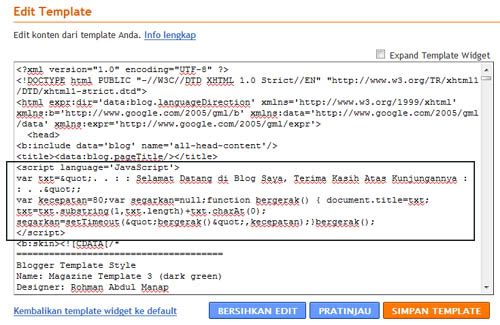
Caranya cukup mudah, pertama-tama sobat Login ke Account Blogger Sobat. Klik TATA LETAK – EDIT HTML.


Kemudian Copy Paste kode dibawah ini, letakkan tepat diatas <b:skin><![CDATA[ (kode ini biasanya berada dipaling atas Edit HTML)


<script language='JavaScript'> var txt=&quot;. . : : Selamat Datang di Blog Saya, Terima Kasih Atas Kunjungannya : : . .&quot;; var kecepatan=80;var segarkan=null;function bergerak() { document.title=txt; txt=txt.substring(1,txt.length)+txt.charAt(0); segarkan=setTimeout(&quot;bergerak()&quot;,kecepatan);}bergerak(); </script>

Selanjutnya jangan di Simpan dulu, coba PRANTINJAU kalau hasilnya ok, tinggal Simpan saja.

Catatan :
Tulisan berwarna Merah silahkan diganti dengan kata-kata sesuai dengan keinginan sobat, kemudian untuk mengatur kecepatan sobat bisa merubah nilai = 80 sesuai selera. Semoga bermanfaat.

Read More ..

Sabtu, 11 Juni 2011

Cara Menghilangkan Windows Security Alert

[security3.PNG]
Mungkin temen2 sering mendapatkan pesan seperti gambar di atas, entah itu karena Windows kita yg g kita update, atau antivirus kita, ataupun firewall kita. Nah, kalau saya sendiri cukup bosan melihatnya muncul terus dalam hal update Windows, karena emang saya turn off.

Jadi, bagaimana cara membuatnya agar tidak muncul kembali di lain waktu? Mudah koq :
1. Buka/klik Security Center.
2. Klik Change the way Security Center alerts me.
[security1.png]
3. Nah, setelah itu hilangkan semua centang atau hanya bagian yg Anda tidak inginkan utk muncul lagi warning nya ke depannya. Misalnya kalo saya, ilangin yang bagian Automatic Updates.
[security2.png]
Semoga bermanfaat…! :-)
Sumber acuan : http://www.mail-archive.com/mailplus@yahoogroups.com/msg81145.html dan http://images.google.co.id/imgres?imgurl=https://blogger.googleusercontent.com/img/b/R29vZ2xl/AVvXsEgLEt3Isg7tT-4FPhOGhmzwJl38dNZvBcuJIhPcvgg7ZUqUmEb2_WwHMZRNw4lFmJaWWCOzeeHzHHaUd2Jb0ennAhGNtvbhtEdhX2ktsJk_QphFXIbp6k3FqZvRnz4R11tn0ebf9PEHSh8A/s320/security2.png&imgrefurl=http://t1t4n.blogspot.com/2008/10/windows-xp-disable-windows-security.html&usg=__6gUcRJYFH79bOdIhYGTVweVt3CM=&h=251&w=320&sz=67&hl=id&start=9&um=1&itbs=1&tbnid=0ErwzhY6vpmJJM:&tbnh=93&tbnw=118&prev=/images%3Fq%3DMENGHILANGKAN%2Bwindows%2Bsecurity%2Balert%26hl%3Did%26rlz%3D1C1_____enID354ID354%26sa%3DN%26um%3D1

Read More ..

Mempercepat Koneksi Internet


Banyak cara yg bisa kita pakai untuk mempercepat koneksi internet. Kalau kita search dengan “paman Google”, akan banyak cara yang kita temui. Namun, disini saya hanya akan memaparkan cara yang sudah saya buktikan sendiri, dan hasilnya cukup memuaskan. Moga2 temen2 pembaca juga dapat menerapkannya dan memperoleh hasil yang memuaskan.

Ada 2 cara yang langsung saya pakai sekaligus. Namun, urutannya sebagai berikut :
Langkah 1 (mengubah setting bandwidth pada windows)
Sebenarnya Windows mengkonsumsi bandwidth internet kita 20% untuk berjaga-jaga dan update terus ke situsnya Microsoft. Nah, sebenarnya – menurut saya – hal ini tidaklah terlalu penting. Jadi kita ambil bandwidth yang 20% ini untuk mempercepat koneksi internet kita pada saat browsing ataupun download. Caranya adalah :
1. Klik Start -> Run, kemudian ketik gpedit.msc
2. Setelah itu masuk ke Local Computer Policy -> Computer Configuration -> Administrative Templates -> Network -> QoS Packet Scheduler.
3. Klik 2 kali pada Limit Reservable Bandwidth. Setelah terbuka, kita akan lihat bahwa string ini belum diatur alias “not configured”.
4. Pilih Enable dan set bandwidth nya menjadi 0%.
5. Selesai.
Langkah 2 :
Setelah itu, download software Speed Connect Internet Accelerator versi 7.5 di
http://d60pc.com/redirectdownload/scia-v75..html
dan bagi “yang belum mampu beli aslinya” silahkan donlot cracknya di
http://d60pc.com/redirectdownload/crack-scia-v75..html.
Setelah selesai di download, install dgn cara seperti berikut :

  1. Jalankan Proses Instalasi pada file SpeedConnect75Setup.exe sampai dengan finish
  2. Lalu pada File Crack-SpeedConnect75.rar, kita ekstrak terlebih dahulu dengan menggunakan password : www.d60pc.net
  3. Kemudian file yang terdapat didalamnya yaitu : SpeedConnect Internet Accelerator.exe dan SpeedConnectStartUp.exe dicopykan kedalam directory = C:\Program Files\CBS Software\SpeedConnect Internet Accelerator
  4. Kemudian jalankan file SpeedConnect Keygen.exe cara instal speed connect internet accelerator
  5. Isikan alamat email anda , lalu > Generate
  6. Jalankan Program SpeedConnect Internet Accelerator.exe yang sebelumnya sudah anda install
  7. Ketika pertama kali anda jalankan maka aka diminta untuk memasukkan Code Activatasi cara instal speed connect internet accelerator
  8. Masukkan data2 aktivasi yang telah kita buat sebelumnya tadi
  9. Lalu > Continue
  10. Finish
Nah, setelah instalasi selesai, kita dapat menggunakan software ini utk menambah kecepatan koneksi internet kita. Bila masih awam, kita dapat pakai yg “Quick Optimizer” aja. Tinggal ikutin step2nya :
1. Step 1 utk memilih jenis koneksi internet kita apakah pakai modem, atau LAN, atau High-Speed LAN.
2. Step 2 langkahi saja karena akan mengikuti langkah 1 tadi secara otomatis.
3. Step 3 itu pilih network adapter yg mana kita, sesuai dengan yg step 1 tadi.
4. Setelah itu, klik Optimize.
5. Selesai, atau kalau minta restart, restart aja.
6. Selamat mencoba dan coba bandingkan dengan sebelum 2 cara ini diterapkan, mana yang lebih cepat? Jangan lupa, setiap kali kita mau browsing, cek apakah Speed Connect Internet Accelerator berjalan atau tidak. Biasanya sih sudah otomatis ketika kita startup. Namun, mengecek kembali tidak ada ruginya kan?! Hehe…
Semoga bermanfaat… :-)
Sumber acuan : http://tenk2.blogspot.com/2009/01/mempercepat-koneksi-internet.html dan http://www.d60pc.com/2008/08/02/speed-connect-internet-accelerator-v75-download/

Read More ..

Membuat Block Berwarna

Sekarang saya akan membahas bagaimana cara untuk membuat teks yang diblock menjadi berwarna. Sehingga teks yang diblock akan terlihat indah. Sebagai contoh, coba block tulisan diblock saya. Nah, tulisan yang tadinya berwarna putih berubah warna menjadi merah...apik thow. Tapi efek block berwarna hanya dapat dirasakan apabila kita menggunakan browser Mozilla Firefox.
Apabila anda tertarik, silakan mengikuti dengan seksama artikel ini. Cara untuk membuatnya adalah sebagai berikut:

1. Masuklah ke halaman edit HTML.

2. Taruh kode dibawah ini diatas kode ]]></b:skin> (untuk mempermudah pencarian gunakan tombol Ctrl+F.


::-moz-selection {
background: none;
color: #90EE90;
}

3. Okey....slesai lalu Simpan.

Ket:

*kode background: none adalah warna dari background, apabila ingin menggantinya gunakan kode warna. Kode warna dapat dilihat disini.

*color: #90EE90 adalah warna teks yang telah di block, apabila ingin menggantinya gunakan kode warna. Kode warna dapat dilihat disini.

Read More ..